51 Chat & Videokonferenz Übersicht
Chat & Videokonferenz ist ein digitaler Veranstaltungsraum.
Dazu gehören eine Video/Audiokonferenz-Funktion, Chat-Funktion und die Möglichkeit, Bildschirminhalte wie z. B. Präsentationen zu teilen. Es können Dateien ausgetauscht werden. Die gemeinsame Arbeit mit einem Whiteboard (digitale Tafel) ist möglich und es können einfache und erweiterte Abstimmungen durchgeführt werden.
- Bitte verwenden Sie einen Chromium-basierten Browser wie z. B. Microsoft Edge Chromium, Opera oder Google Chrome. Die Nutzung anderer Internet-Browser wie Mozilla Firefox oder Safari kann zu Funktionalitätseinschränkungen führen.
- Bitte verwenden Sie einen Laptop oder Computer und keine mobilen Endgeräte auf Basis von iOS sowie Android.
- Stellen Sie sicher, dass Sie eine stabile Internetverbindung haben.
- Verwenden Sie am besten ein Headset und keinen Lautsprecher.
- Stellen Sie sicher, dass in den Browsereinstellungen die richtige Kamera und das richtige Headset ausgewählt sind und die Verwendung dieser zugelassen ist.
Im Chat & Videokonferenz-Modul erfolgt der Austausch in Chaträumen. Chaträume sind virtuelle Umgebungen, die öffentlich oder nur für einen definierten Personenkreis zugänglich sein können. Die verschiedenen Chats können wiederum in sogenannten Spaces organisiert und thematisch zusammengefasst werden. Mehr zu Spaces erfahren Sie >hier
Es ist gleichermaßen möglich, zu zweit einen privaten Chat zu führen oder einen dauerhaften Chatraum zu erstellen, der für einen größeren Personenkreis offen ist. Auch Privatchats mit einzelnen Personen lassen sich nach Bedarf konfigurieren. So können Sie beispielsweise auf Wunsch den Namen eines Privatchats anpassen oder den Personenkreis erweitern, indem Sie weitere Personen in den Chat einladen.
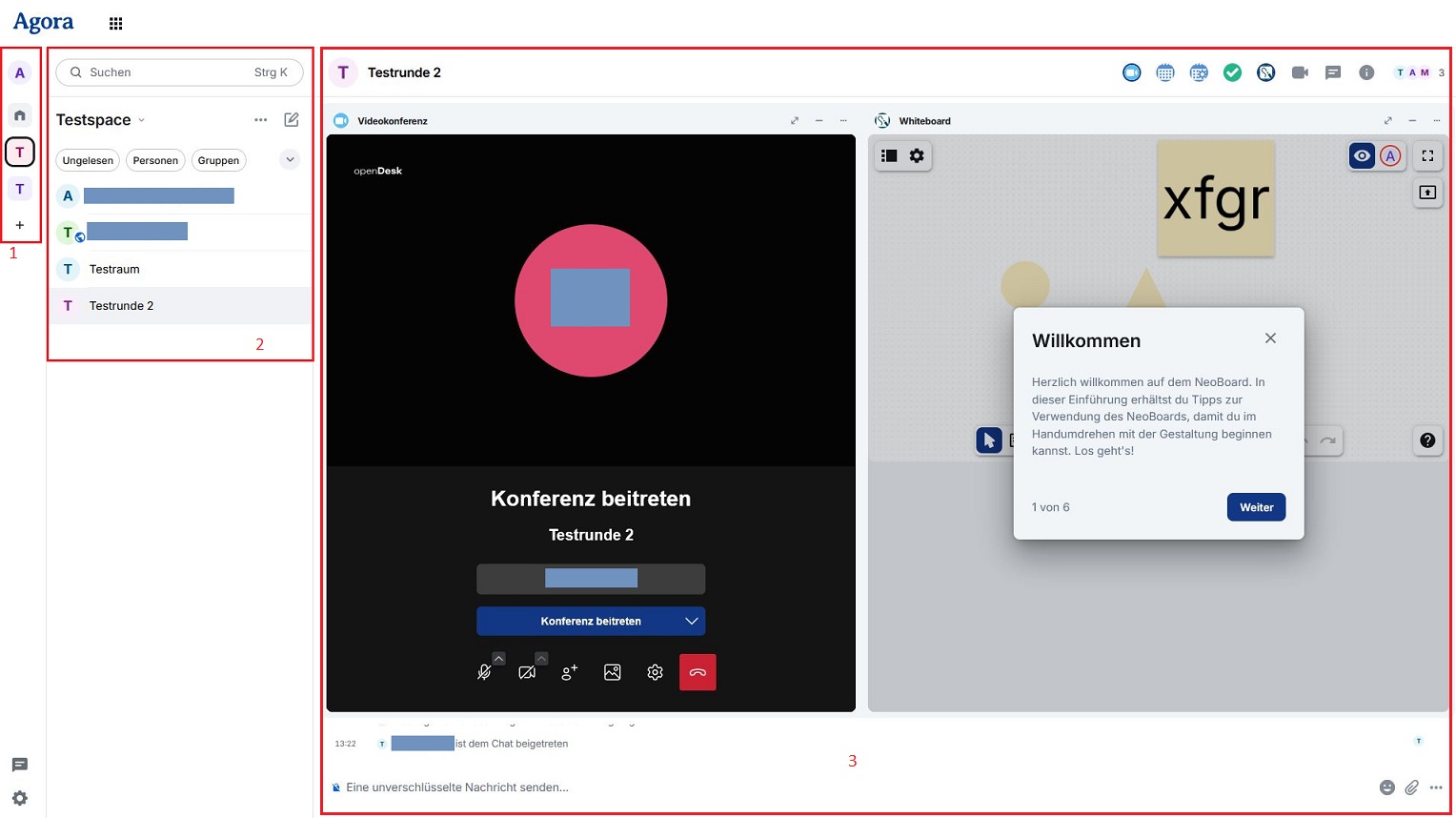
Ihre Spaces werden als Kacheln in die linke Menüleiste eingebunden (1). Sie finden diese zwischen den Schaltflächen Personen (Profilbildsymbol) und Neuen Space erstellen (Pluszeichen).
Das Hauptmenü (2) bietet einen Überblick über alle Chat-/Besprechungsräume in dem gewählten Space. Unterhalb des Space-Namen (oder “Startseite”) finden Sie verschiedene Filtermöglichkeiten. Unter Personen finden Sie alle Privatchats, die Sie mit einer bestimmten Person führen. Wenn Sie einzelne Chats als Favorit markiert haben, werden Ihnen diese mit dem Filter Favoriten angezeigt. So finden Sie die Chats, die Sie am häufigsten verwenden, schnell wieder. Einladungen zu Chat-/Besprechungsräumen, die Sie noch nicht angenommen haben werden Ihnen oben in der Liste angezeigt. Das können Einladungen zu einem privaten Chat, Gruppenchats, einer einzelnen Videokonferenz, Videokonferenzserien oder auch einem Space sein. Mithilfe des Filters Einladungen können Sie sich nur die offenen Einladungen (sofern vorhanden) anzeigen lassen.
Rechts neben dem Hauptmenü, im mittleren Teil des Bildschirms befindet sich der Arbeitsbereich (3). Dort öffnen sich die Videokonferenz- (oder Chat)-Räume die Sie durch klicken im Hauptmenü links betreten.
51.1 Videotutorial: Chat&Videokonferenz Überblick
Um das Videotutorial abspielen zu können, bitten wir Sie, sich im Hintergrund bereits in Agora einzuloggen. Die Verlinkung führt Sie dann direkt zum entsprechenden Tutorial auf Agora.