49 Spaces
Mithilfe von Spaces können Sie Chats, Chat-Gruppen und Besprechungen thematisch zusammenfassen und so besser organisieren. Dabei können Sie zwischen öffentlichen und privaten Spaces wählen.
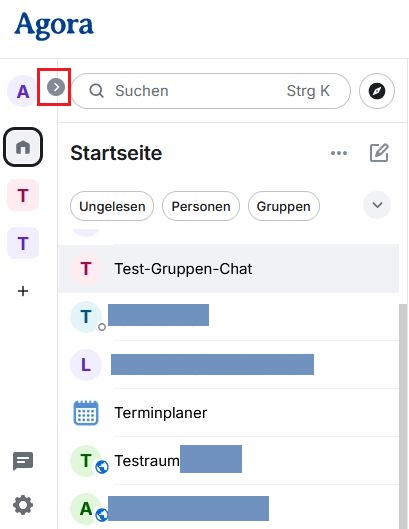
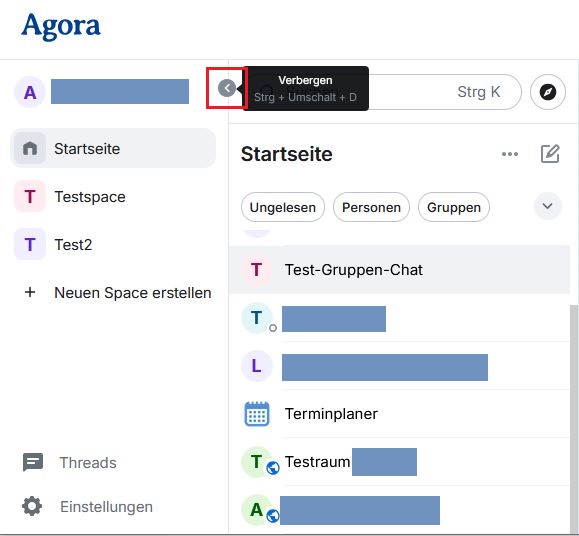
Zum Anlegen und Anzeigen der Spaces benutzen Sie das Seitenmenü am linken Bildschirmrand. Dort gelangen Sie jeweils in die verschiedenen Spaces. Verwenden Sie die Schaltfläche Ausklappen bzw. Verbergen links oben neben dem Benutzermenü, um das Seitenmenü ein- oder auszublenden. Die Schaltflächen sind nur dann sichtbar, wenn sie die Maus in diesen Bildschirmbereich bewegen.
49.1 Neue Spaces erstellen
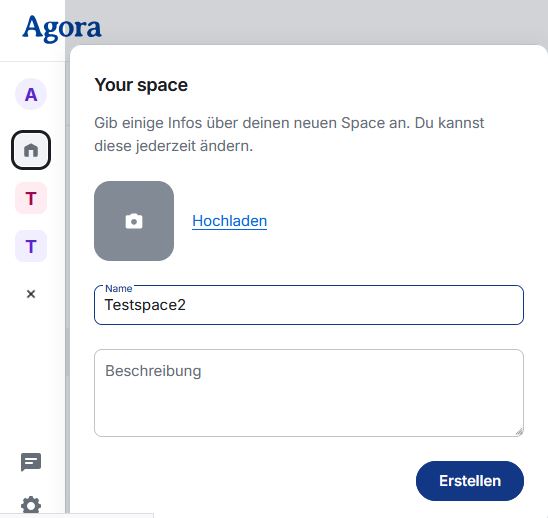
Um einen neuen Space zu erstellen, klicken Sie auf + Neuen Space erstellen.
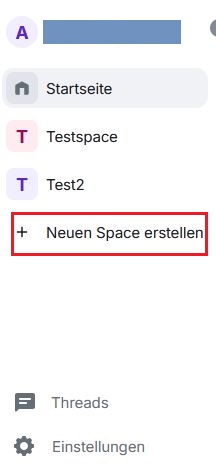
Es öffnet sich ein Dialogfenster. Hier können Sie den Namen und eine Beschreibung für den neuen Space eingeben. Außerdem können Sie ein Bild hochladen. Bestätigen Sie Ihre Eingaben mit Erstellen.
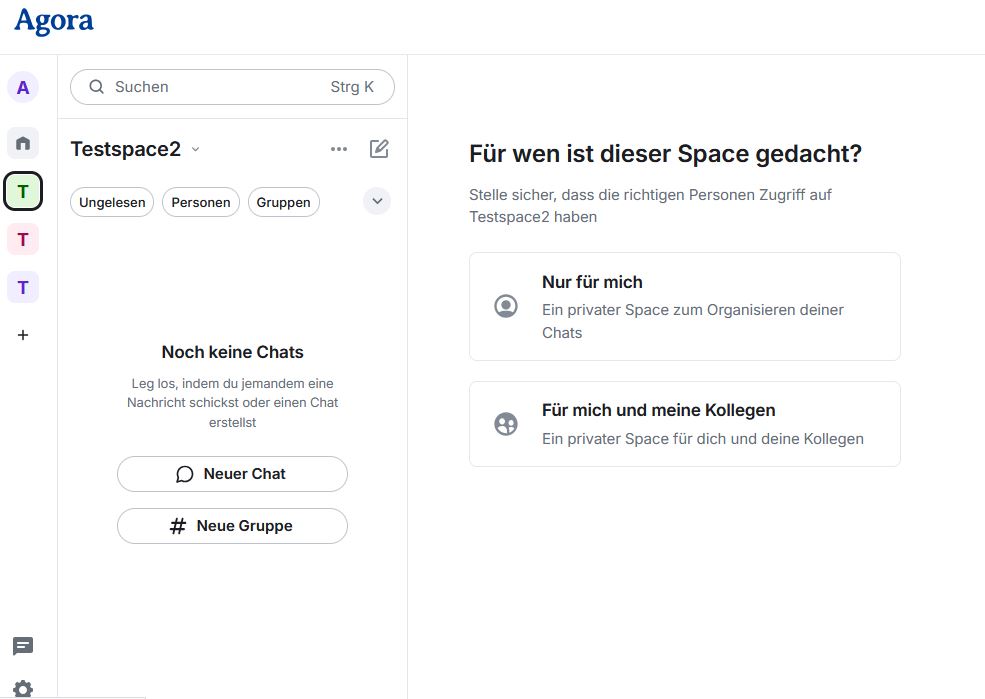
Beim Erstellen eines neuen Spaces können Sie zwischen einem privaten Space für Sie selbst und einem privaten Space für Sie und KollegInnen wählen. Klicken Sie auf die gewünschte Variante im Arbeitsbereich.
Wie Sie einen öffentlichen Space erstellen erfahren Sie unter > 50 Space-Optionen
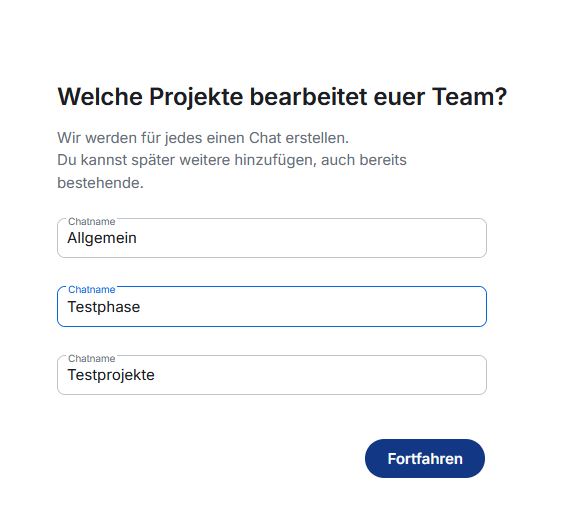
Im Anschluss können Sie im Arbeitsbereich bereits erste Themen für Chats in diesem Space eingeben. Mit einem Klick auf Fortfahren werden diese direkt für Sie erstellt. Sie können nachträglich weitere hinzufügen.
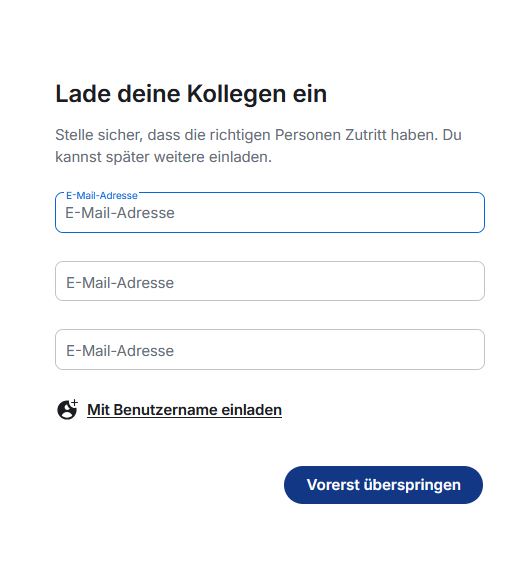
Im nächsten Schritt haben Sie die Möglichkeit Mitglieder in Ihren Space einzuladen. Dies ist via E-Mail-Adresse möglich oder via Benutzernamen. Sie können auch auf Vorerst überspringen klicken und später Mitglieder einladen.
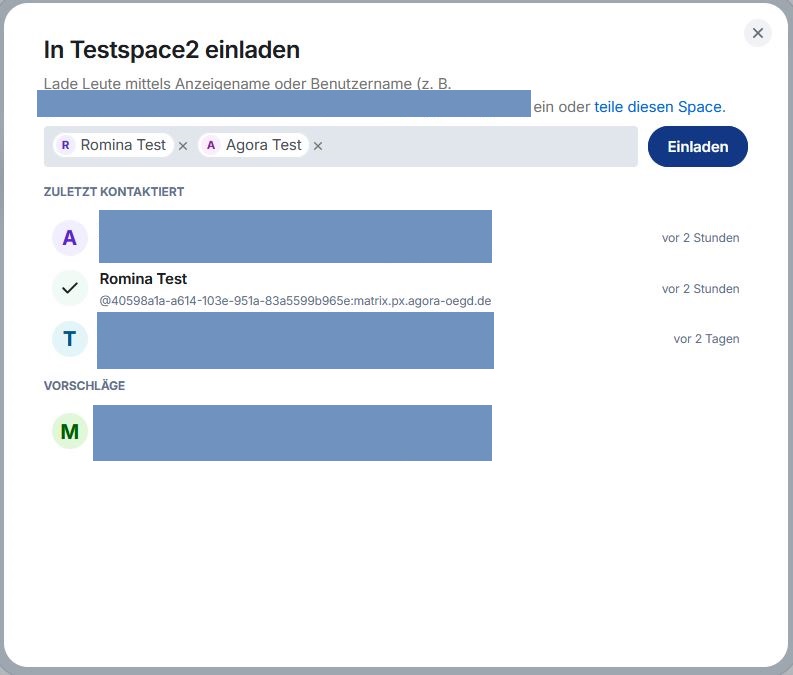
Wenn Sie Mit Benutzername einladen wählen, gelangen Sie auf ein Dialogfenster. Suchen Sie die gewünschte(n) Personen mithilfe der Suchzeile. Es werden Ihnen Vorschläge darunter angezeigt. Klicken Sie auf die gewünschte(n) Person(en) und bestätigen Sie die Einladung durch Klick auf Einladen. Sie können Personen auch wieder aus der Suchzeile entfernen, klicken Sie dafür auf das x-Symbol neben dem Namen.
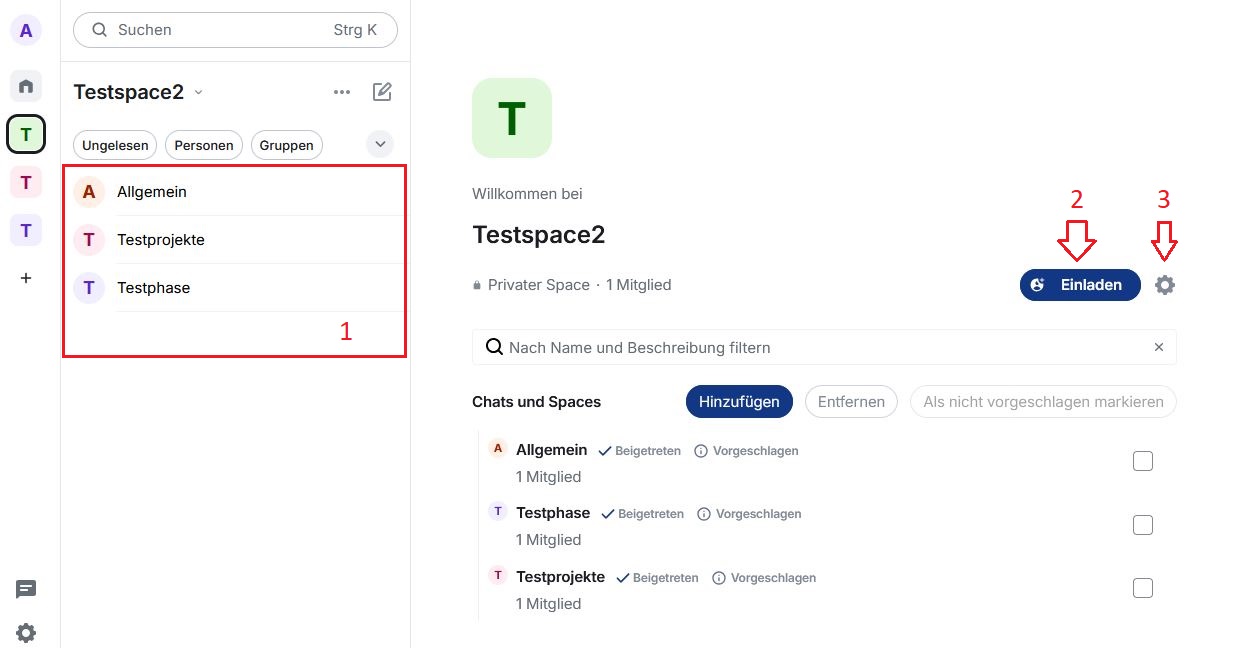
Sie sehen nun im Hauptmenü links die von Ihnen bereits erstellten Chats innerhalb des neuen Spaces (sofern Sie dies im vorherigen Schritt bereits getan haben) (1). Ganz links in der Menüleiste sehen Sie Ihren neuen Space als Kachel zwischen Startseite (Haussymbol) und + Neuen Space erstellen (Plussymbol) angezeigt. Im Arbeitsbereich sehen Sie die Übersichtangaben zum Space. Wenn Sie auf Einladen (2) klicken können Sie weitere Personen via E-Mail oder Benutzernamen einladen oder einen Einladungslink generieren. Durch einen Klick auf Einstellungen (3/Zahnradsymbol) können Sie weitere Einstellungen vornehmen. Mehr zu den Einstellungen erfahren Sie > hier