52 Benutzeroberfläche und Funktionen
Auf der Startseite des Videokonferenzmoduls gibt es ganz links eine senkrechte Menüleiste und rechts daneben das Hauptmenü. Im Arbeitsbereich rechts sehen Sie zunächst eine Willkommensnachricht mit der Schaltfläche Terminplaner öffnen.

52.1 Menüleiste
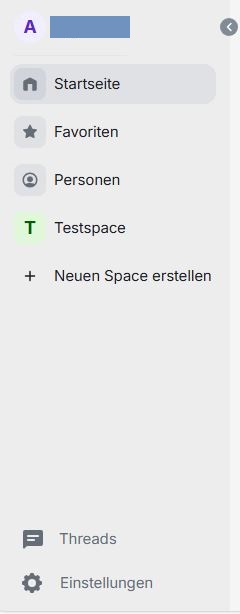
In der Menüleiste ganz links finden Sie ganz oben das Benutzermenü, dargestellt durch Ihr Namenskürzel oder Profilbild. Darunter befinden sich die Schaltflächen Startseite (Haussymbol), je nach Einstellung auch Favoriten (Sternsymbol) und Personen (Profilbildsymbol) sowie Neuen Space erstellen (Pluszeichen). Wenn Sie bereits Mitglied von Spaces sind, werden diese zwischen Startseite (oder Personen) und Neuen Space erstellen in Form von Kürzeln angezeigt.
Über das Benutzermenü können Sie zur Startseite zurückkehren und sich abmelden. Die Optionen Benachrichtigungen und Sicherheit bieten einen Schnellzugriff auf die entsprechenden Einstellungen. Außerdem können Sie hier mit der Option Alle Einstellungen auch das Einstellungsfenster öffnen.
Über die Schaltfläche Schnelleinstellungen (Zahnradsymbol) ganz unten im Seitenmenü können Sie ebenfalls Einstellungen vornehmen und zu Alle Einstellungen navigieren. Näheres dazu erfahren Sie > hier.
Über dem Zahnradsymbol finden Sie die Schaltfläche für Threads (Nachrichtensymbol). Näheres dazu erfahren Sie > hier.
Wenn Sie einen neuen Space erstellen möchten, klicken Sie auf Neuen Space erstellen (Pluszeichen). Näheres dazu finden Sie > hier.
Hinweis: Mit der Schaltfläche Ausklappen bzw. Verbergen (Pfeilsymbol) neben dem Benutzermenü können Sie die Seitenleiste zu einem breiten Menü vergrößern oder wieder zu einer Leiste einklappen. Standardmäßig wird dieses Menü als Leiste dargestellt. Die Schaltfläche erscheint nur, wenn Sie die Maus über die Seitenleiste bewegen.

52.2 Hauptmenü
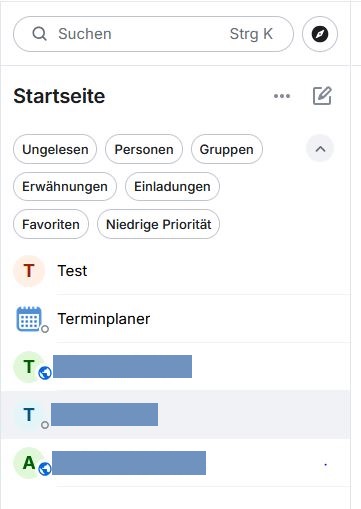
Zwischen dem Haupt-/Arbeitsbereich und der Menüleiste befindet sich das Hauptmenü. Dieses bietet Ihnen einen Überblick zu Ihren Chat- und Besprechungsräume sowie z.B. Einladungen und Erwähnungen. Unterhalb des Space-Namens oder “Startseite” finden sie verschiedene Filtermöglichkeiten. Durch einen Klick auf Favoriten werden Ihnen z.B. nur die von Ihnen als Favort markierten Chats und/oder Personen angezeigt.
Über dem Menü finden Sie eine Suchleiste (Lupensymbol). Klicken Sie in die Leiste und geben Sie den Namen von Personen, Chats oder Spaces ein, um danach zu suchen. Mit der Schaltfläche Chats erkunden (Kompass-Symbol) rechts neben der Suchleiste können Sie schnell alle öffentlichen Chats durchsuchen.
52.3 Arbeitsbereich
Der Arbeitsbereich oder Hauptbereich rechts macht den Großteil des Browserfensters aus. Hier findet die Planung und Durchführung von Terminen statt. Je nachdem, ob Sie den Terminplaner, einen Chatraum, einen Besprechungsraum oder einen Space ausgewählt haben, sieht das Layout unterschiedlich aus.
52.3.1 Terminplaner
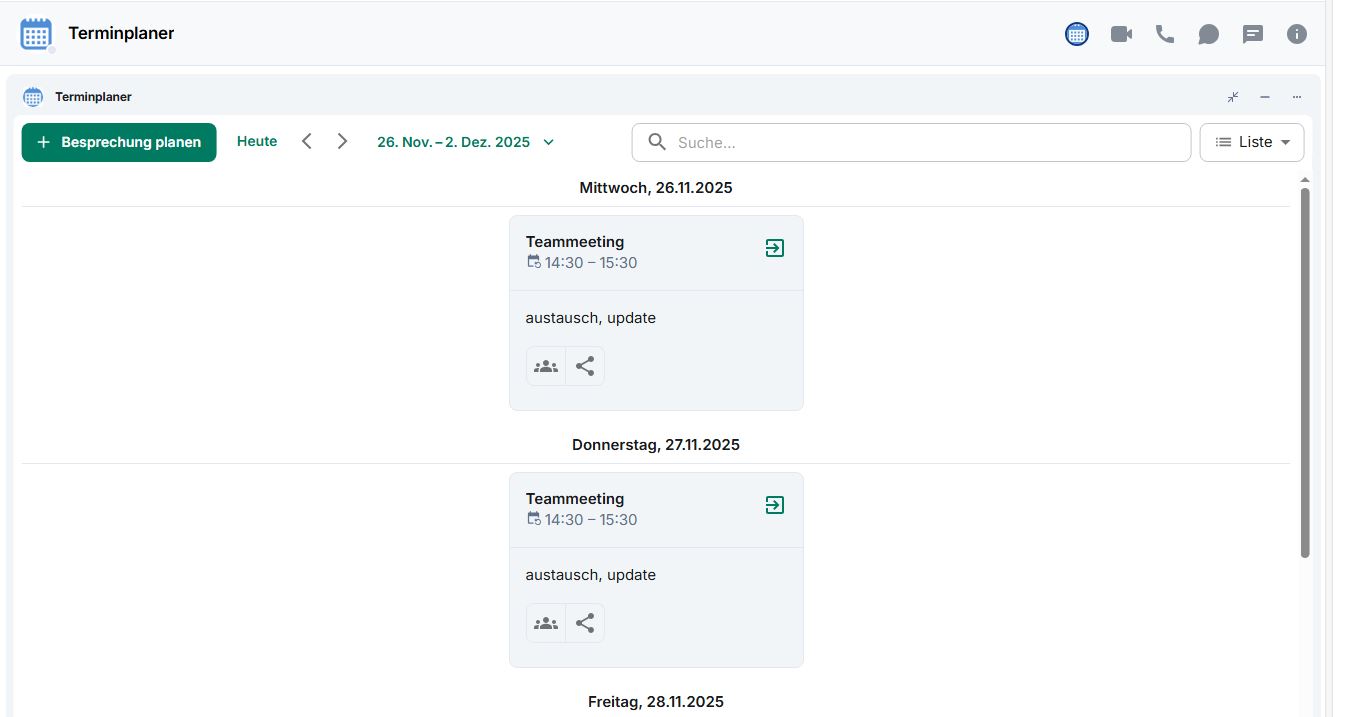
Im Terminplaner finden Sie alle geplanten Besprechungen und können auch neue Besprechungen planen. Sie können Ihre Termine für verschiedene Zeitintervalle oder auch als einfache Liste anzeigen lassen. Außerdem können Sie hier gezielt nach bestimmten Terminen suchen. Näheres zum Terminplaner erfahren Sie > hier.
52.3.2 Chatraum
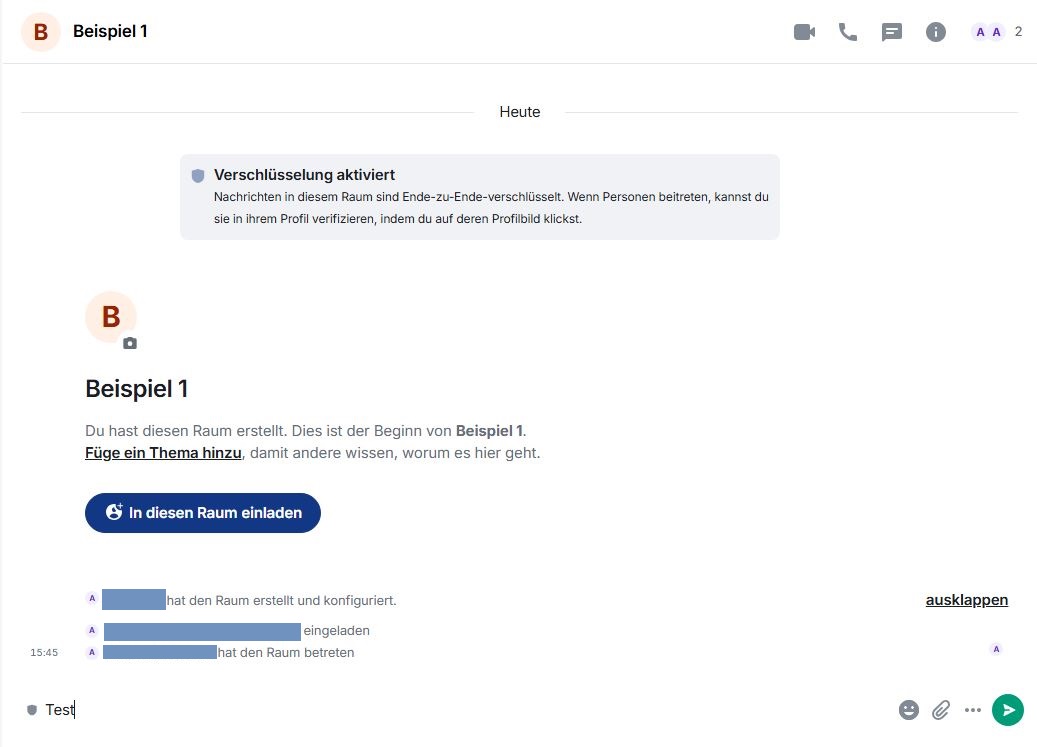
Chaträume sind relativ einfach aufgebaut. Videokonferenzen und andere Widgets sind für diese Räume deaktiviert.
Ihre Chatnachrichten können Sie in der Leiste ganz unten (Verschlüsselte Nachricht senden…) eingeben und mit der Eingabetaste oder einem Klick auf Nachricht senden (Pfeilsymbol erscheint ganz außen wenn Text in die Leiste eingegeben wird) absenden. Rechts in der Leiste können Sie über die entsprechenden Schaltflächen Emojis (Gesichtssymbol) senden, einen Anhang (Büroklammersymbol) hinzufügen und Weitere Optionen (Drei-Punkte-Menü) einblenden.
In der Mitte des Arbeitsbereichs befindet sich der Chatverlauf des Raumes. Wenn der Chat neu ist, sind die Namen des Chats und der Mitglieder sichtbar.
Rechts oben befindet sich eine Werkzeugleiste mit den Schaltflächen Videoanruf (Kamerasymbol), Sprachanruf (Telefonsymbol), Threads (Sprechblasensymbol), Chat-Info (i-Symbol) und Personen (Anfangsbuchstabe und Anzahl).
Detailliertere Angaben zu den einzelnen Chatfunktionen finden Sie im Kapitel Modul:Chat.
52.3.3 Besprechungsraum
Ein Besprechungsraum bietet den gesamten Funktionsumfang des Videokonferenzmoduls. In einem Besprechungsraum können Chatnachrichten gesendet und Videokonferenzen durchgeführt werden. Darüber hinaus stehen verschiedene Widgets zur Verfügung, z. B. ein digitales Whiteboard, auf dem gemeinsam Inhalte bearbeitet und als Präsentation dargestellt werden können.
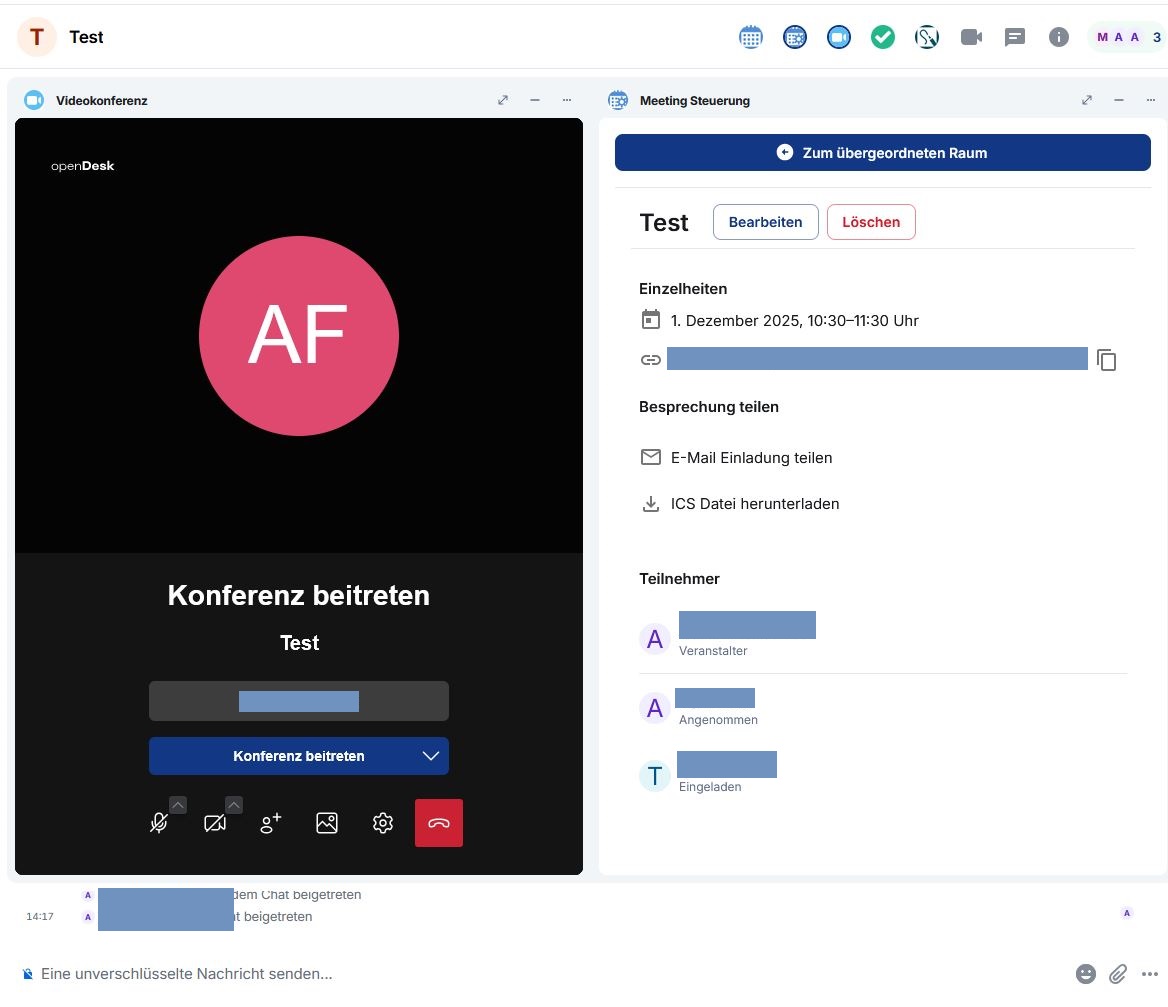
Oben links ist der Name Besprechung angegeben. Alle Widgets, die für den Besprechungsraum aktiviert sind, werden oben rechts in der Werkzeugleiste aufgeführt. Über die einzelnen Schaltflächen können die Widgets jeweils ein- und ausgeblendet werden. Eingeblendete Widgets erscheinen im Hauptteil des Fensters. Oft wird das Videokonferenz-Widget zunächst als einziges Widget in voller Breite angezeigt. Es öffnet sich automatisch, wenn Sie der Einladung zu einer Konferenz folgen.
Hinweis: Wir empfehlen, nicht mehr als drei Widgets gleichzeitig anzuzeigen. So bleibt der Arbeitsbereich jederzeit übersichtlich.
In den folgenden Kapiteln erfahren Sie mehr zu > Widgets.

52.3.4 Spaces
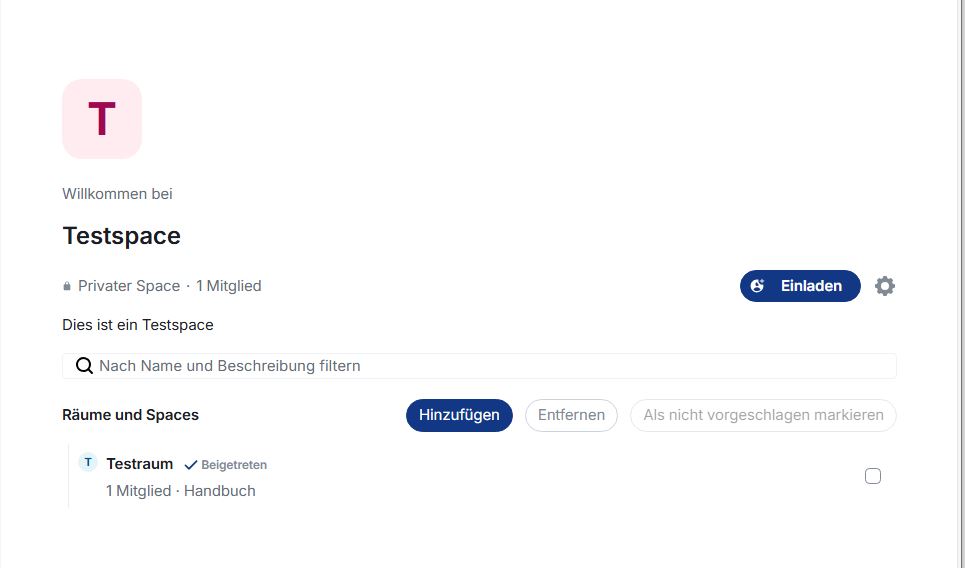
Spaces sind übergeordnete Räume, in denen Chats thematisch zusammengefasst werden können. Wenn Sie einen Space öffnen, werden im Arbeitsbereich die Chats und Mitglieder angezeigt, die zum Space gehören. Innerhalb eines Spaces können beliebig viele Chats erstellt werden.
Detailliertere Angaben zu Spaces finden Sie >hier
52.4 Chat-Info
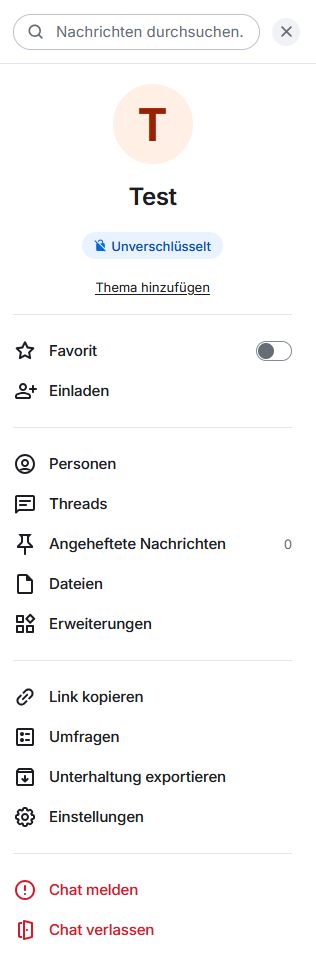
Wenn Sie über das Hauptmenü einen Chat oder Besprechungsraum betreten haben, erscheint oben neben dem Raumnamen eine Werkzeugleiste. Mit der Schaltfläche Chat-Info (i-Symbol) rechts öffnen Sie eine weitere Menüleiste am rechten Bildschirmrand. In der Überschrift finden Sie das Kürzel und den Namen des Chats/der Besprechung sowie eine Angabe dazu, ob er privat, öffentlich oder unverschlüsselt ist. Darüber haben Sie die Möglichkeit Nachrichten durchsuchen (Zeile mit Lupensymbol) und Schließen (x). Ergebnisse der Suche werden im Arbeitsbereich unter dem Chatnamen angezeigt. Zusätzlich können Sie die Option Durchsuche alle Chats wählen.
Das Menü Chat-Info bietet darüber hinaus folgende Optionen:
- Favorit: Diesen Chat zu den Favoriten hinzufügen bzw. aus den Favoriten entfernen. Favoriten werden im Hauptmenü als erste Kategorie oberhalb von Personen angezeigt. Sie sind hilfreich, um häufig genutzte Chats schnell wiederzufinden.
- Einladen: Personen zu diesem Chat einladen.
- Personen: Liste der Teilnehmerinnen und Teilnehmer dieses Chats anzeigen.
- Threads: Threads in diesem Chat anzeigen.
- Angeheftete Nachrichten: Angeheftete Nachrichten anzeigen.
- Dateien: Dateien hochladen und Dateien sehen, die im Chat freigegeben wurden.
- Erweiterungen: Aktivierte Widgets werden aufgelistet (in Besprechungsräumen). Schaltfläche Anheften bzw. Nicht mehr anheften (Heftzweckensymbol), um die verschiedenen Widgets nebeneinander im Arbeitsbereich anzuzeigen oder auszublenden. Schaltfläche Layout für alle festlegen ist nur in Besprechungsräumen verfügbar: Das Aussehen des Arbeitsbereiches wird für alle Personen im Raum vereinheitlicht.
- Link kopieren: Der Link zum Chat wird in einem neuen Fenster geöffnet und kann in Zwischenablage kopiert werden.
- Umfragen: Ergebnisse von vergangenen Umfragen anzeigen.
- Unterhaltung exportieren: Chatverlauf und die Dateien in verschiedenen Formaten herunterladen.
- Einstellungen: Einstellungen des Chats öffnen und ändern.
- Chat melden: Hier können Sie den Chat dem Konto-Anbieter melden und einen Grund angeben.
- Chat verlassen: Den Chat verlassen. Wenn es sich um einen privaten Chat handelt, können Sie den Chat solange nicht mehr betreten, bis eine Moderatorin bzw. ein Moderator Sie erneut einlädt.