42 Grundlagen
42.1 Schlüsselspeicher und Wiederherstellung
Zunächst benötigen Sie eine Verschlüsselung und einen Wiederherstellungsschlüssel, um geschützt mit anderen Personen kommunizieren zu können und um auf Ihren Nachrichtenverlauf von neuen Geräten oder nach Abmeldung zugreifen zu können.
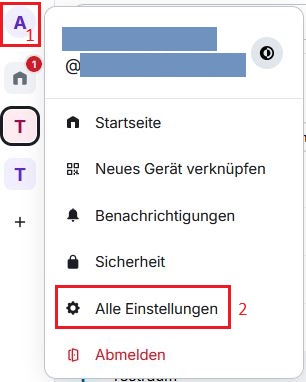
Klicken Sie zuerst auf die Schaltfläche mit Ihrem Anfangsbuchstaben/Profilbild oben links (1). Wählen Sie anschließend im Benutzermenü den Punkt Alle Einstellungen (2).
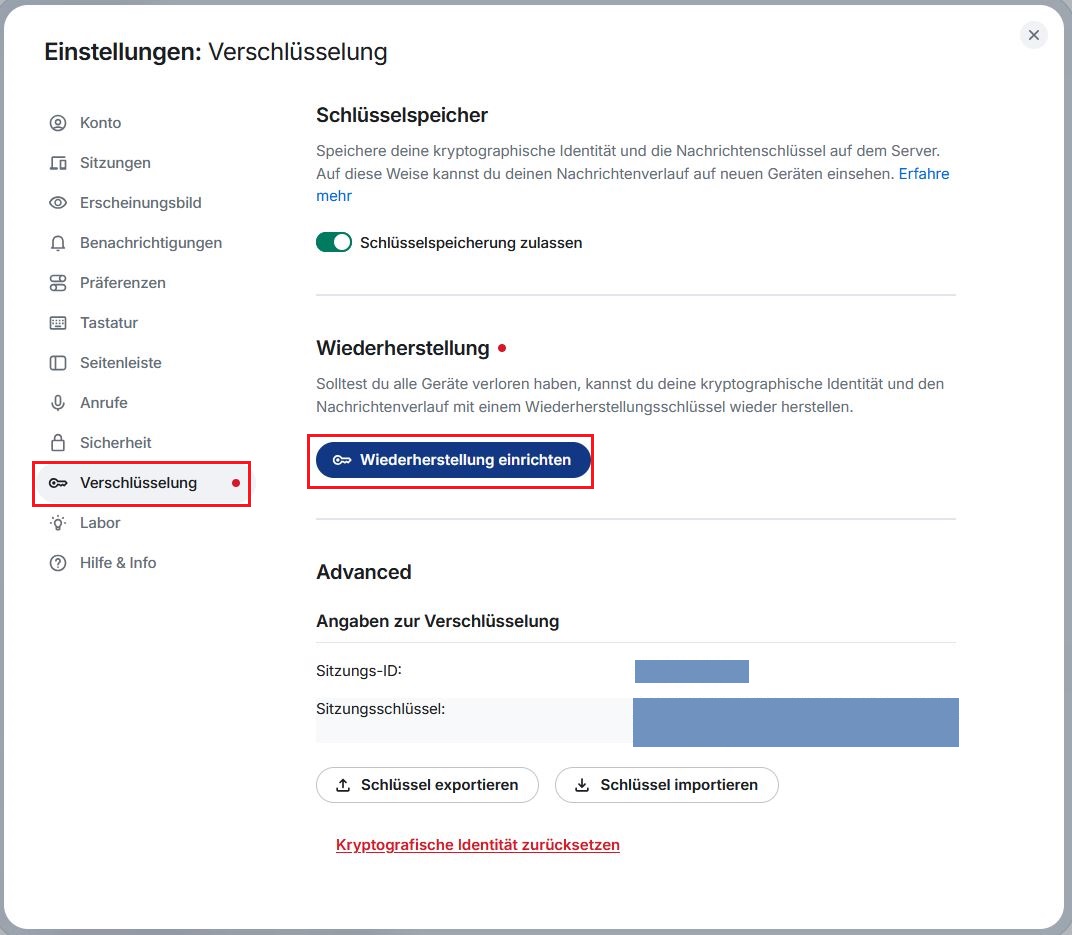
Wählen Sie im sich öffnenden Fenster den Menüpunkt Verschlüsselung. Durch die zugelassene Schlüsselspeicherung (standardmäßig zugelassen) werden Ihre kryptographische Identitiät und die Nachrichtenschlüssel auf dem Server gespeichert und Sie können von neuen Geräten auf diese zugreifen. Klicken Sie auf Erfahre mehr um mehr über Schlüsselspeicher und Wiederherstellungsschlüssel zu erfahren.
Für den Fall, dass Sie sich z.B. überall von Element abgemeldet haben oder von neuen Geräten zugreifen möchten, benötigen Sie einen Wiederherstellungsschlüssel. Diesen richten Sie mit der entsprechenden Schaltfläche ein.
Mehr zum Einrichten des Wiederherstellungsschlüssels erfahren Sie > hier
42.2 Einen Privatchat starten
Sie können jederzeit mit anderen Agora-Nutzenden chatten. Dies ist unabhängig von geplanten Besprechungen möglich. Sie können auch Chats einrichten, in die Sie mehrere Personen zum Gruppenchat einladen.
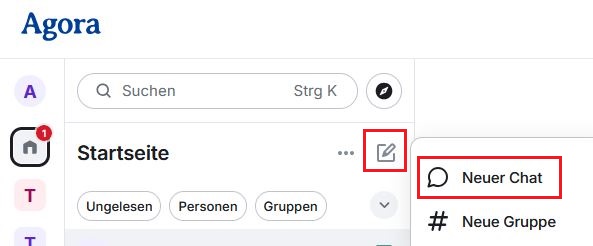
Um eine Person zu einem Chat einzuladen, klicken Sie auf das “Stift-und-Papier-Symbol” rechts neben dem Drei-Punkte-Menü von “Startseite” (bzw. dem Namen des gewählten Space) und dann auf Neuer Chat.
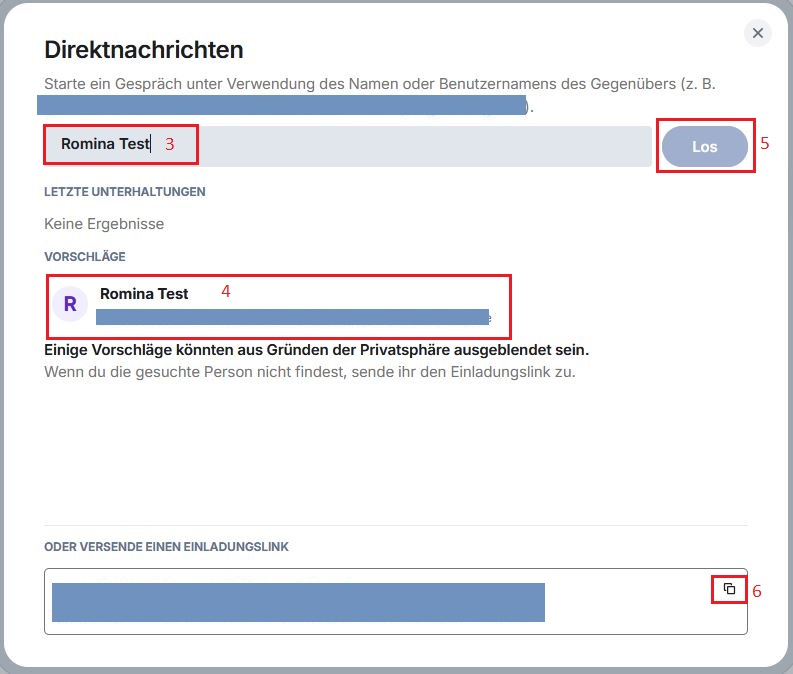
Ein neues Dialogfenster öffnet sich. Geben Sie den Namen der Person ein, mit der Sie chatten möchten (3). Während der Eingabe werden Ihnen passende Vorschläge angezeigt. Um einen Vorschlag zu übernehmen, klicken Sie darauf (4). Klicken sie anschließend auf Los (5) und der Chat wird geöffnet. Schreiben Sie anschließend eine erste Nachricht, um die Einladung final abzusenden. Alternativ können Sie auch einen Einladungslink an die gewünschte Person verschicken, um das Gespräch zu beginnen. Sie finden den Link ganz unten im Fenster und können ihn mit der Schaltfläche Kopieren auf der rechten Seite (6) in die Zwischenablage kopieren.
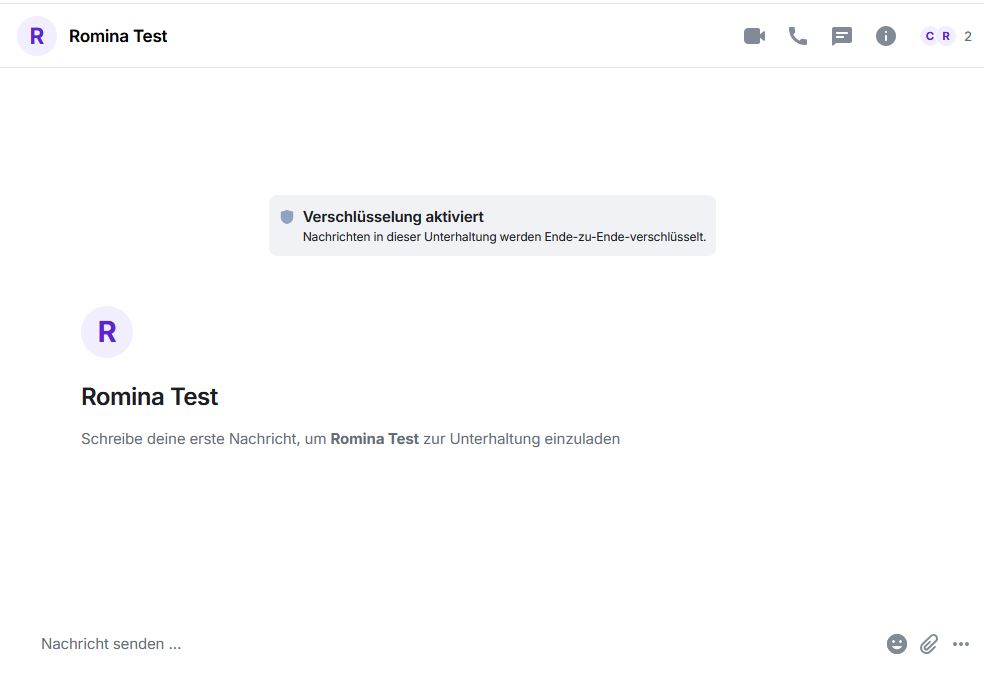
Wie Sie Gruppenchats und öffentliche Chats erstellen erfahren Sie in > Kapitel 43 Gruppenchats
42.3 Eine Chateinladung annehmen
Wenn eine andere Person Sie auf dem oben beschriebenen Weg zu einem Chat einlädt, erhalten Sie eine Benachrichtigung. An der Schaltfläche mit dem Haussymbol in der Menüleiste links erscheint eine 1 oder eine entsprechend höhere Ziffer, falls Sie vorher bereits ungelesene Benachrichtigungen hatten. Neben dem Namen (Person oder Chatname) wird außerdem ein Briefsymbol angezeigt. Sie haben auch die Möglichkeit sich mithilfe des Filters Einladungen nur Einladungen anzeigen zu lassen.
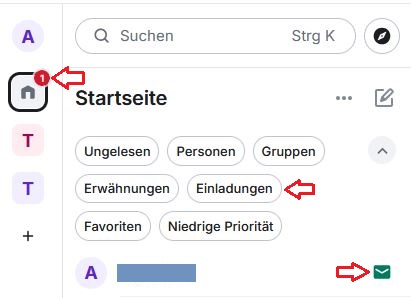
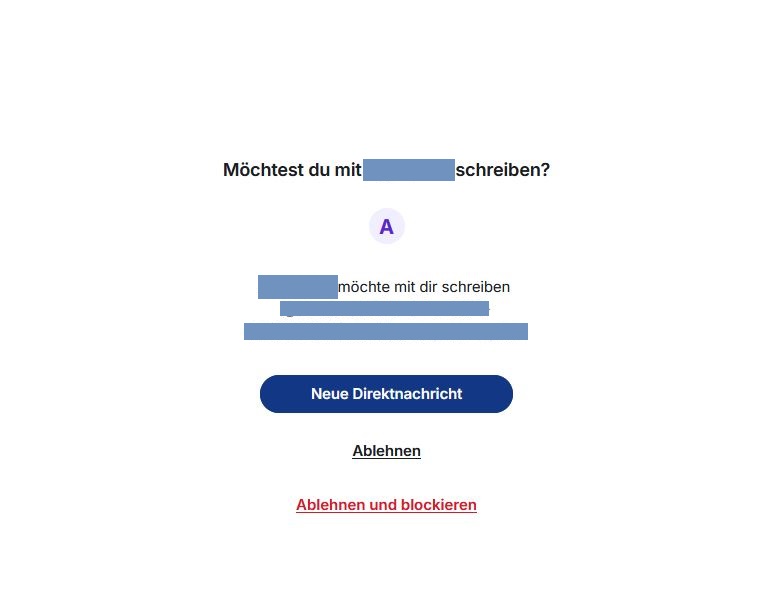
Klicken Sie auf die Einladung im Hauptmenü. Ein Dialog öffnet sich im Hauptbildschirm/Arbeitsbereich rechts. Wenn Sie die Einladung annehmen möchten, klicken Sie auf Neue Direktnachricht.
Sie können die Einladung auch Ablehnen. Sollten Sie einmal von einer Person zu einem Chat eingeladen werden, mit der Sie grundsätzlich nicht chatten möchten, können Sie auch auf Ablehnen und blockieren klicken.
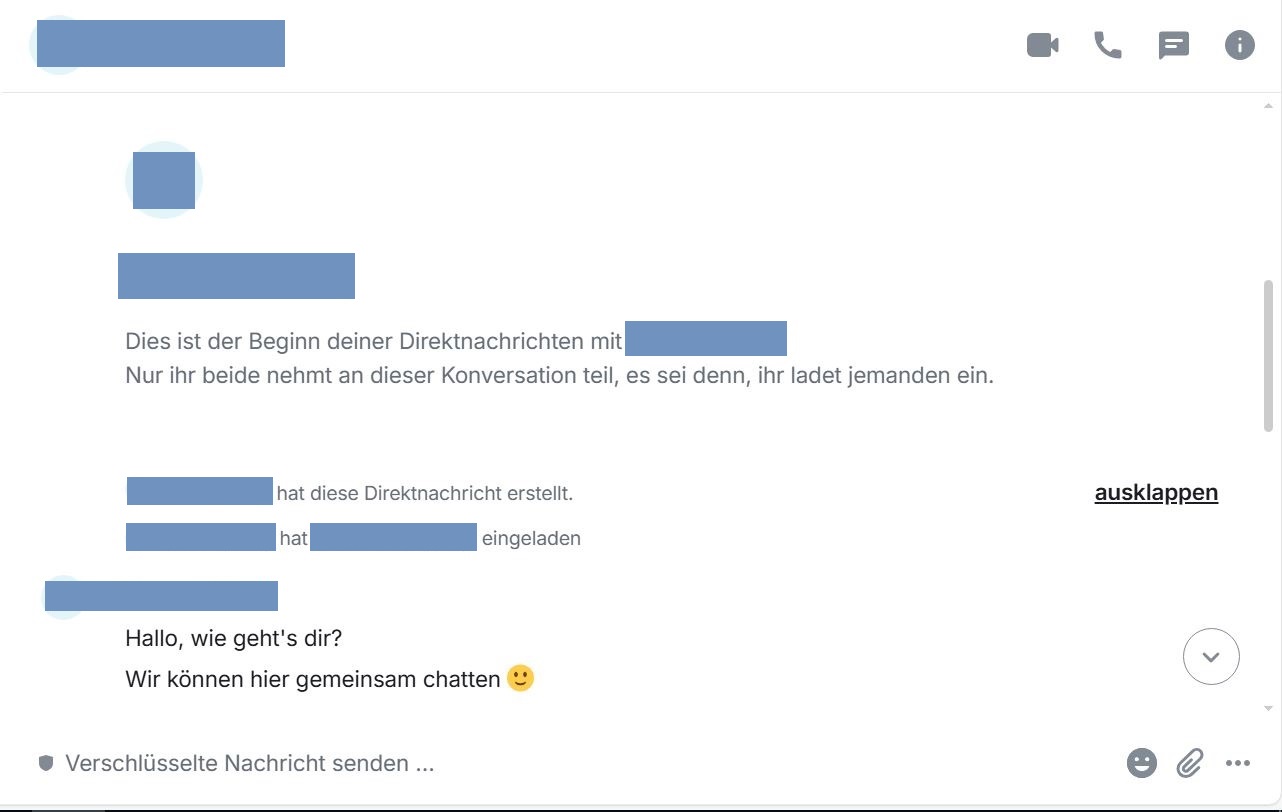
Wenn Sie die Einladung annehmen und auf Direktnachricht beginnen klicken, öffnet sich der Chatraum im Hauptbildschirm. Nun können Sie zu zweit einen privaten Chat führen.
42.4 Chat Schaltflächen
Unten rechts finden Sie drei Schaltflächen, diese bieten Ihnen folgende Möglichkeiten.
- Emojis einfügen (Gesichtssymbol)
- Anhänge hinzufügen (Büroklammersymbol)
- Weitere Optionen (Drei-Punkte): Sprachnachricht, Umfrage, Standort

42.4.1 Emojis einfügen
Für ein lebendigeres Chat-Erlebnis können Sie Emojis verwenden. Klicken Sie dazu unten rechts neben dem Eingabefeld auf Emojis (Gesichtssymbol). Ein Auswahldialog öffnet sich. Wählen Sie oben über die passende Symbolschaltfläche (z. B. Objekte) die gewünschte Rubrik aus oder geben Sie im Feld Suchen (Lupensymbol) einen englischen Suchbegriff ein. Wenn Sie ein passendes Emoji gefunden haben, fügen Sie es per Mausklick Ihrer Nachricht hinzu.
42.4.2 Dateien anhängen
Sie können im Chat auch Dateien teilen. Verwenden Sie dazu die Schaltfläche für Anhang (Büroklammersymbol) rechts neben der Schaltfläche Emojis. Wenn Sie auf Anhang klicken öffnet sich der Dateimanager und Sie können zur gewünschten Datei navigieren und diese auswählen.
42.4.3 Weitere Optionen
Über die Schaltfläche Weitere Optionen (Drei-Punkte-Menü) können Sie eine Sprachnachricht aufnehmen und eine Umfrage erstellen. Sie finden die Schaltfläche rechts neben der Schaltfläche Anhang (Büroklammersymbol).
42.5 Mit Nachrichten interagieren (Werkzeugleiste)
Sie haben verschiedene Möglichkeiten, mit Chatnachrichten zu interagieren. Wenn Sie die Maus über eine Nachricht bewegen, wird rechts über der Nachricht eine Werkzeugleiste eingeblendet. Sie enthält folgende Schaltflächen:
- Reagieren (Gesichtssymbol): Senden Sie ein Emoji als Reaktion auf die Nachricht. Weiter oben finden Sie eine Erklärung dazu, wie Sie Emojis auswählen können.
- Antworten (Pfeilsymbol): Antworten Sie direkt auf die ausgewählte Nachricht. Wenn Sie auf die Schaltfläche klicken, werden Sie automatisch ins Eingabefeld für Ihre Nachricht geleitet. Sobald Sie Ihre Nachricht abschicken, wird die ursprüngliche Nachricht darüber als Zitat wiedergegeben. Andere Teilnehmerinnen und Teilnehmer können per Mausklick zur ursprünglichen Nachricht navigieren. So bleiben die Bezüge in einem längeren Chatverlauf nachvollziehbar.
- In Thread antworten (Sprechblasensymbol): Eröffnen Sie einen Thread (einen separaten Chat) auf Grundlage der ausgewählten Nachricht. Dies ist hilfreich, um Themen zu vertiefen, ohne dass der Haupt-Chat unübersichtlich wird. Näheres zu Threads erfahren Sie hier.
- Bearbeiten (Stiftsymbol): Ihre eigenen Nachrichten können Sie nachträglich bearbeiten, z. B. wenn Ihnen Fehler auffallen
- Anheften (Pinnadel-Symbol): Hiermit können Sie die Nachricht Anheften. Dadurch wird die gewählte Nachricht oben im Chat fixiert. Sie können die Fixierung durch nochmaliges Klicken auf selbige Schaltfläche wieder enfernen.
- Optionen (Drei-Punkte-Menü): Blenden Sie zusätzliche Interaktionsmöglichkeiten ein (siehe unten).

42.6 Optionen
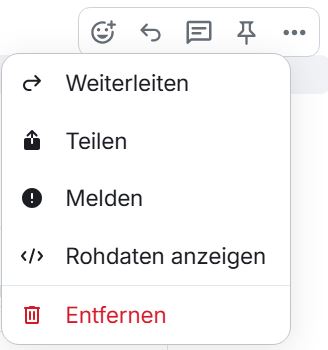
Die Werkzeugleiste für Nachrichten (siehe oben) bietet unter Optionen (Drei-Punkte-Menü) folgende Zusatzfunktionen:
- Weiterleiten
- Teilen
- Melden
- Rohdaten anzeigen
- Entfernen
42.6.1 Nachrichten weiterleiten
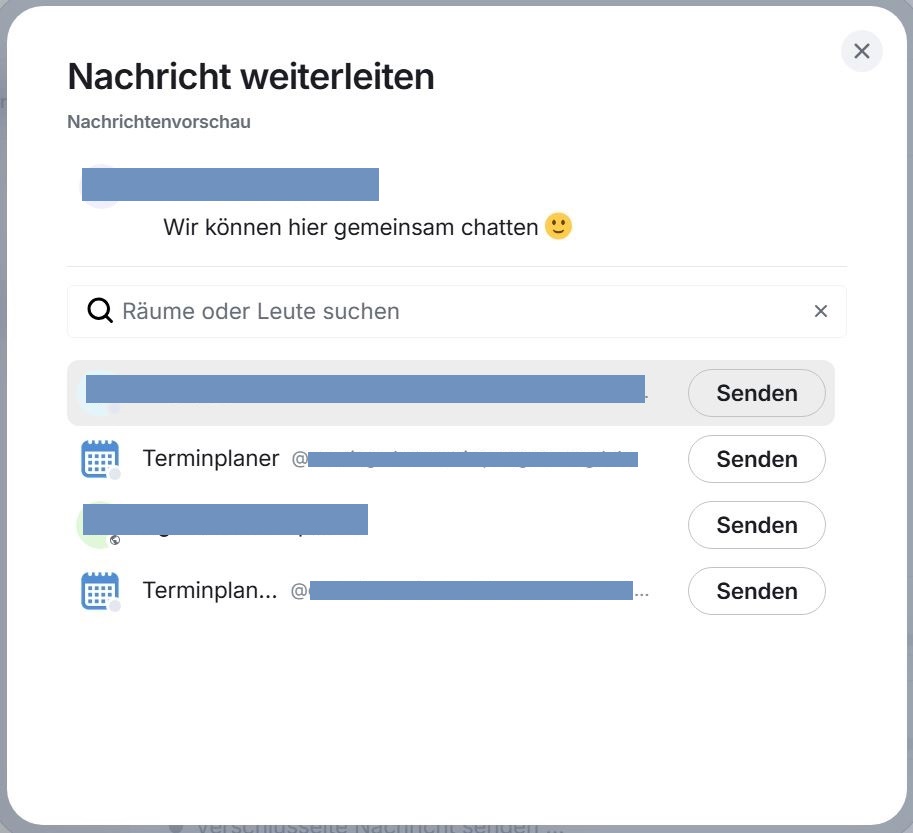
Sie können Chatnachrichten an andere Chats oder Personen weiterleiten. Klicken Sie dazu auf Weiterleiten. Das Fenster “Nachricht weiterleiten” öffnet sich. Wählen Sie Chats und/oder Kontakte aus, mit denen Sie die Nachricht teilen möchten, und klicken Sie auf Senden.
42.6.2 Nachrichten teilen
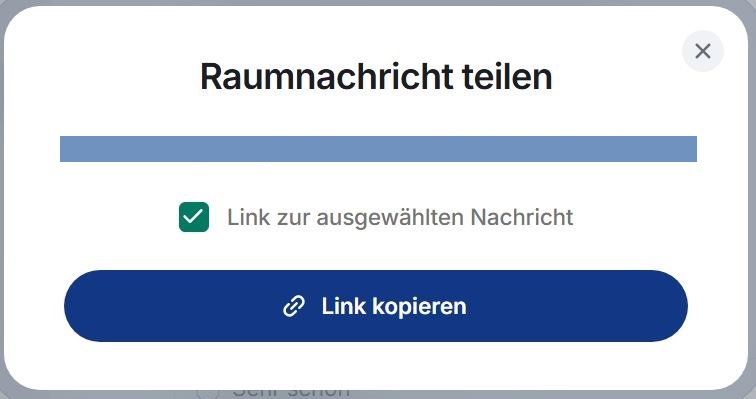
Alternativ zum Weiterleiten können Sie auch einen Link zu einer Nachricht generieren und mit anderen teilen. Klicken Sie dazu auf Teilen. Das Fenster “Raumnachricht teilen” öffnet sich. Klicken Sie auf die Schaltfläche Link kopieren. Den kopierten Link können Sie z. B. in eine E-Mail oder einen anderen Chat einfügen. Jede Person, die über den Link verfügt, kann die Chatnachricht öffnen.
42.6.3 Melden
Mit Melden können Sie unangemessene, anstößige, gegen die Nutzungsbedingungen verstoßende Nachrichten melden.
42.6.4 Rohdaten anzeigen
Über Rohdaten anzeigen können Sie den Quelltext der Nachricht ansehen und kopieren. Diese Option kann für Menschen mit Programmierkenntnissen nützlich sein. Der Quelltext wird in einem neuen Fenster geöffnet, in welchem Sie die ursprünglichen und entschlüsselten Rohdaten eingesehen können. Mit der Schaltfläche Kopieren können diese in die Zwischenablage kopiert werden.
42.6.5 Nachrichten entfernen
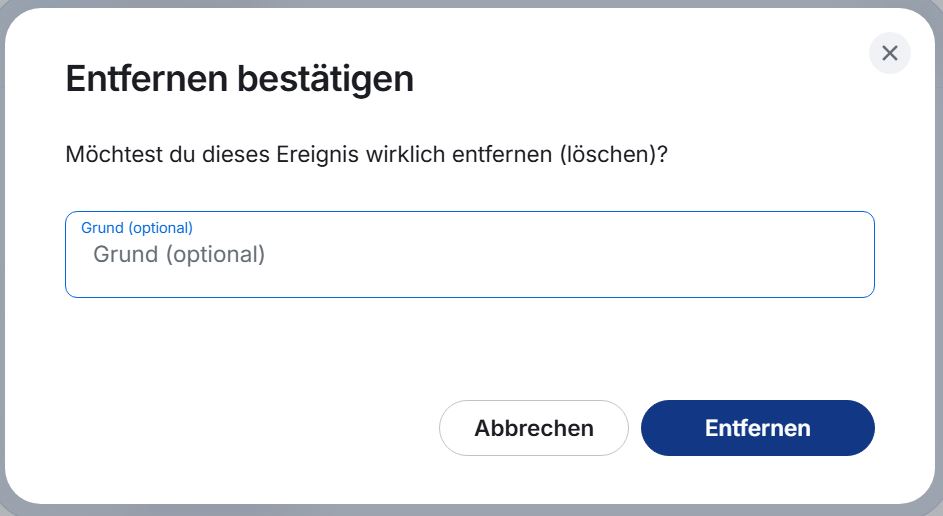
Sie können Chatnachrichten löschen. Wählen Sie dazu Entfernen. Ein Dialogfenster öffnet sich. Hier können Sie optional einen Grund für die Löschung angeben. Bestätigen Sie die Löschung mit einem weiteren Klick auf Entfernen.
42.7 Videotutorial: Privatchat
Um das Videotutorial abspielen zu können, bitten wir Sie, sich im Hintergrund bereits in Agora einzuloggen. Die Verlinkung führt Sie dann direkt zum entsprechenden Tutorial auf Agora.