50 Space-Optionen
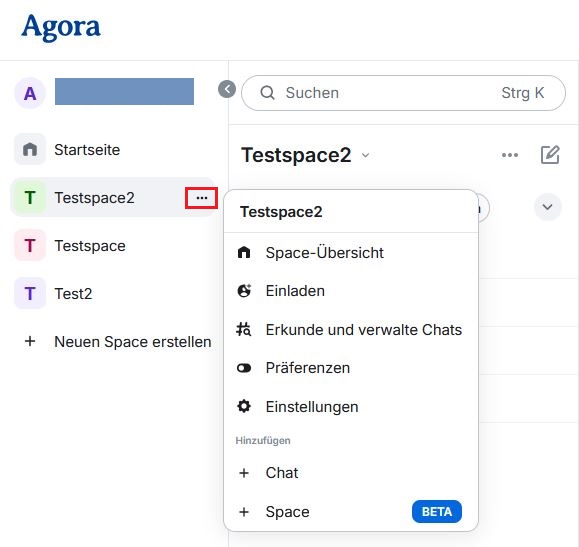
In den Space-Optionen haben Sie die Möglichkeit, eine Vielzahl von Anpassungen vorzunehmen. Klicken Sie dafür auf das Drei-Punkte-Menü, neben einem der Spaces um in die Space-Optionen zu gelangen.
50.1 Space-Übersicht und Einladen
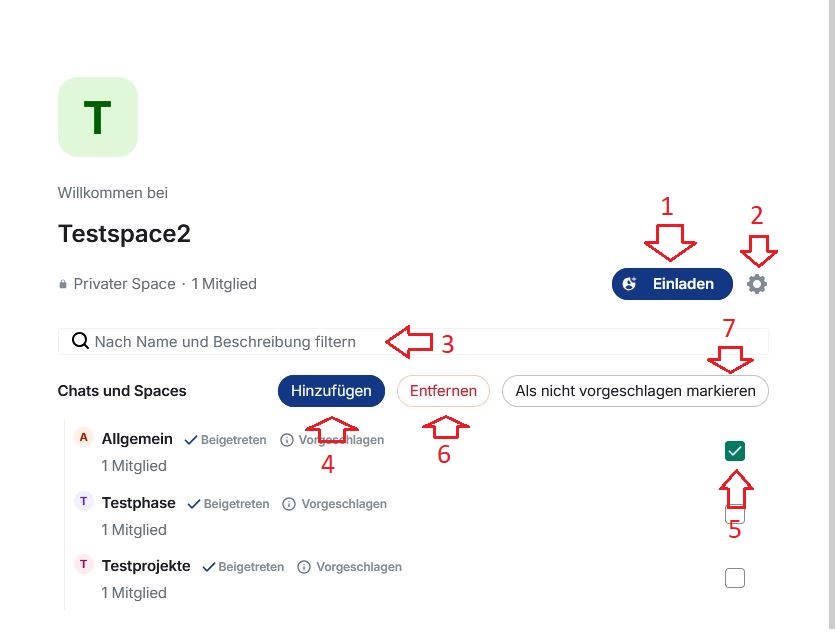
Klicken Sie auf Space-Übersicht im Drei-Punkte-Menü, um sich eine Überblick über den jeweiligen Space zu verschaffen. Mit einem Klick auf Einladen (1) können Sie neue Mitglieder, die Sie in den Space einladen möchten, hinzufügen. Neben Einladen befinden sich die Einstellungen (2/Zahnrad-Symbol) des Space, in dem Sie sich befinden.
In der Suchleiste in der Mitte (3) können Sie nach Chats und Spaces suchen. Filtern Sie hier ganz einfach nach Namen und/oder Beschreibung und Ihnen werden die Suchergebnisse angezeigt.
Unter “Chats und Spaces” können Sie neue Chats, existierende Chats und Spaces hinzufügen. Klicken Sie dafür auf Hinzufügen (4) und auf die gewünschte Option (einen neuen Chat hinzufügen entspricht hier Neue Gruppe), die Sie hinzufügen möchten (Hinweis: Das Wort BETA hinter der Option Space hinzufügen bedeutet, dass Sie einen Space hinzufügen können, den nur Sie verwalten).
Sie können hinzugefügte Chats und/oder Spaces auch wieder entfernen. Markieren Sie dafür den gewünschten Chat oder Space (5) und klicken Sie dann auf die Schaltfläche Entfernen (6). Wenn Sie anderen Mitgliedern Ihres Spaces einen Chat/Space vorgeschlagen (oder nicht mehr vorschlagen) möchten, markieren Sie diesen zuerst (5) und klicken Sie dann auf Als (nicht) vorgeschlagen makieren (7).
50.2 Erkunde und verwalte Chats
Unter Erkunde und verwalte Chats gelangen Sie zur Space-Übersicht.
50.3 Präferenzen
Sie können das Erscheinungsbild anpassen, indem Sie im Drei-Punkte-Menü (Space-Optionen) auf Präferenzen klicken und dann einen Haken bei Personen setzen. Unterhaltungen werden ab jetzt gruppiert dargestellt. Deaktivieren Sie diese Funktion, werden die Unterhaltungen ausgeblendet.
50.4 Einstellungen
Sie können sowohl über die Space-Optionen zu den Einstellungen gelangen, als auch durch Klicken auf Einstellungen (Zahnradsymbol) im Arbeitsbereich. In den Einstellungen haben sie mehrere Optionen.
Im Abschnitt Allgemein können Sie Name und Beschreibung bearbeiten, ein Bild hochladen sowie den Space verlassen.
Im Abschnitt Sichtbarkeit können Sie die Zutrittseinstellungen zu Ihrem Space konfigurieren.
- Privat (Betreten mit Einladung): Nur eingeladene Mitglieder können den Space betreten.
- Spacemitglieder: Mitgliedern von bestimmten Spaces können den Space betreten.
- Beitrittsanfragen: Personen können Beitrittsanfragen stellen und dadurch Zutritt erhalten. Setzen Sie zusätzlich den Haken bei Diesen Space im Raumverzeichnis veröffentlichenVeröffentliche diesen space im Chat Verzeichnis*, wenn Sie Ihren Raum öffentlich anzeigen lassen möchten.
- Öffentlich: Ihre Space ist für alle zugänglich. Wenn Sie diese Option wählen, können Sie auf Erweiterte Einstellungen klicken, um weitere Einstellungen vorzunehmen (Die Funktion “Gastzutritt” ist im Moment nicht möglich).
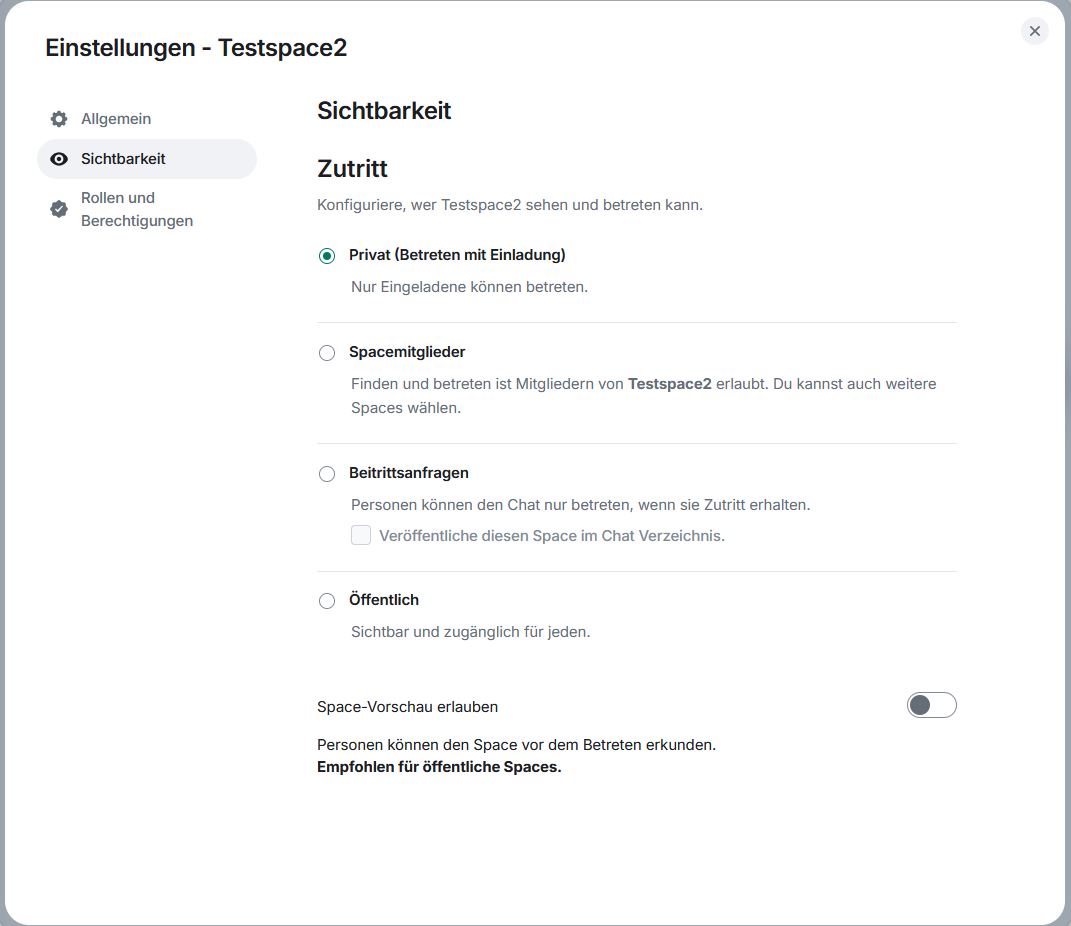
Wenn Sie Space-Vorschau bei öffentlichen Spaces erlauben (Regler nach rechts schieben), erlauben Sie Personen das Erkunden Ihres Spaces vor dem Beitreten. Um die Space-Vorschau zu deaktivieren, schieben Sie den Regler wieder nach links.
50.5 Rollen und Berechtigungen
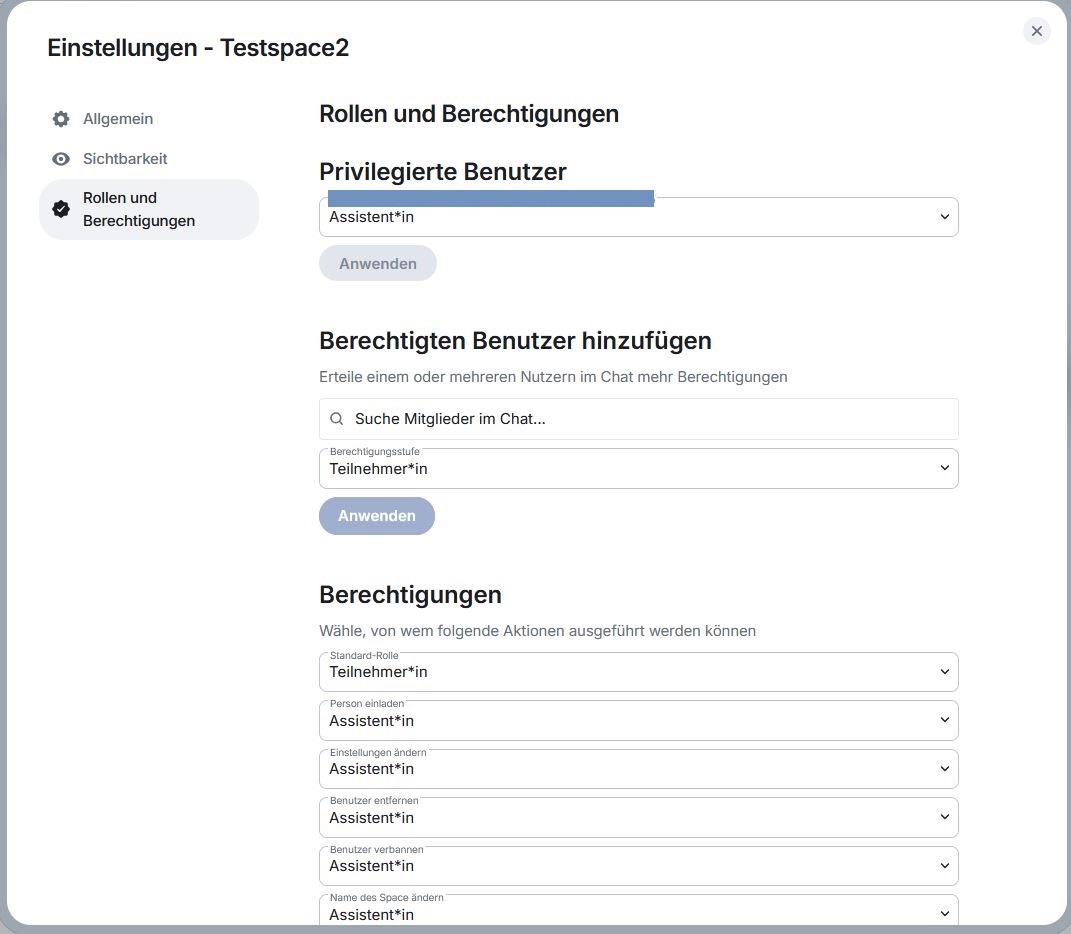
Unter Rollen und Berechtigungen können Sie einzelnen Personen mehr oder weniger Rechte geben. Durch Ihre Wahl verändern Sie die Rolle der entsprechenden Person.
Wählen Sie unter “Privilegierte Benutzer” die Person, deren Rolle Sie ändern möchten. Gehen Sie rechts neben dem Rollennamen auf den kleinen Pfeil im Dropdown-Menü und wählen Sie die gewünschte Rolle aus. Sie können sich zwischen TeilnehmerIn, AssistentIn, ModeratorIn oder Selbstdefiniertes Berechtigungslevel entscheiden.
Unter “Berechtigten Benutzer hinzufügen” können Sie die Rolle einer oder mehrerer BenutzerInnen ändern oder hinzufügen. Geben Sie hierbei den Namen der Person in das Feld “Suche Mitglieder im Chat…” ein und legen Sie unter “Berechtigungsstufe” die Berechtigung fest. Bestätigen Sie dies mit Anwenden.
Um festzulegen von wem bestimmte Aktionen im Space ausgeführt werden dürfen, können Sie für jede einzelne Aktion die Berechtigungsstufe festlegen. Entscheiden Sie sich unter “Berechtigungen” jeweils im Dropdown-Menü zwischen TeilnehmerIn, AssistentIn, ModeratorIn und Selbstdefiniertes Berechtigungslevel.
50.6 Chat oder Space hinzufügen
Fügen Sie mithilfe dieser Optionen weitere Chats und Spaces hinzu.
Hinweis: Das Wort BETA hinter der Option + Space bedeutet, dass Sie einen Space hinzufügen können, den nur Sie verwalten.