43 Gruppenchats
Neben privaten Chats zu zweit sind auch Gruppenchats mit beliebig vielen Teilnehmenden möglich. Diese Chats können in privaten oder öffentlichen Räumen geführt werden. In solchen Chaträumen werden die Nachrichten dauerhaft gespeichert, anders als bei Besprechungsterminen.
43.1 Chaträume einrichten
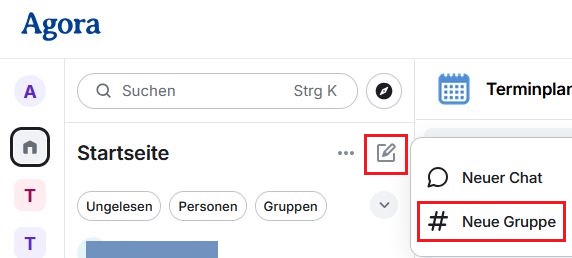
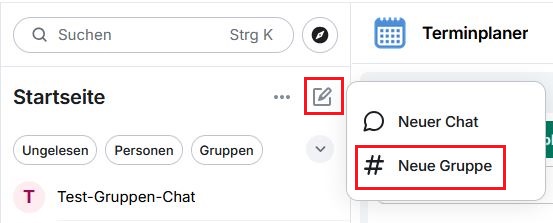
Um einen Chatraum für Gruppenchats einzurichten, klicken Sie im Hauptmenü auf das “Stift-und-Papier-Symbol” und wählen Neue Gruppe aus.
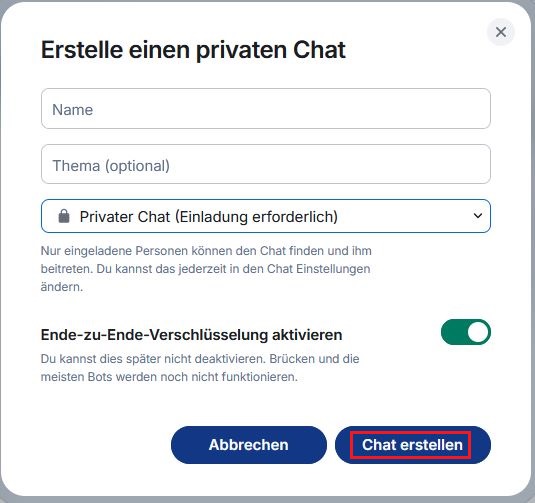
Sie gelangen in ein neues Fenster, in dem Sie den Chatnamen und optional ein Thema eingeben können. Verwenden Sie das Dropdown-Menü, um auszuwählen, ob der Chat privat oder öffentlich sein soll. Private Chats sind nur für eingeladene Personen zugänglich.
Klicken Sie auf Chat erstellen, sobald Sie die gewünschten Einstellungen vorgenommen haben.
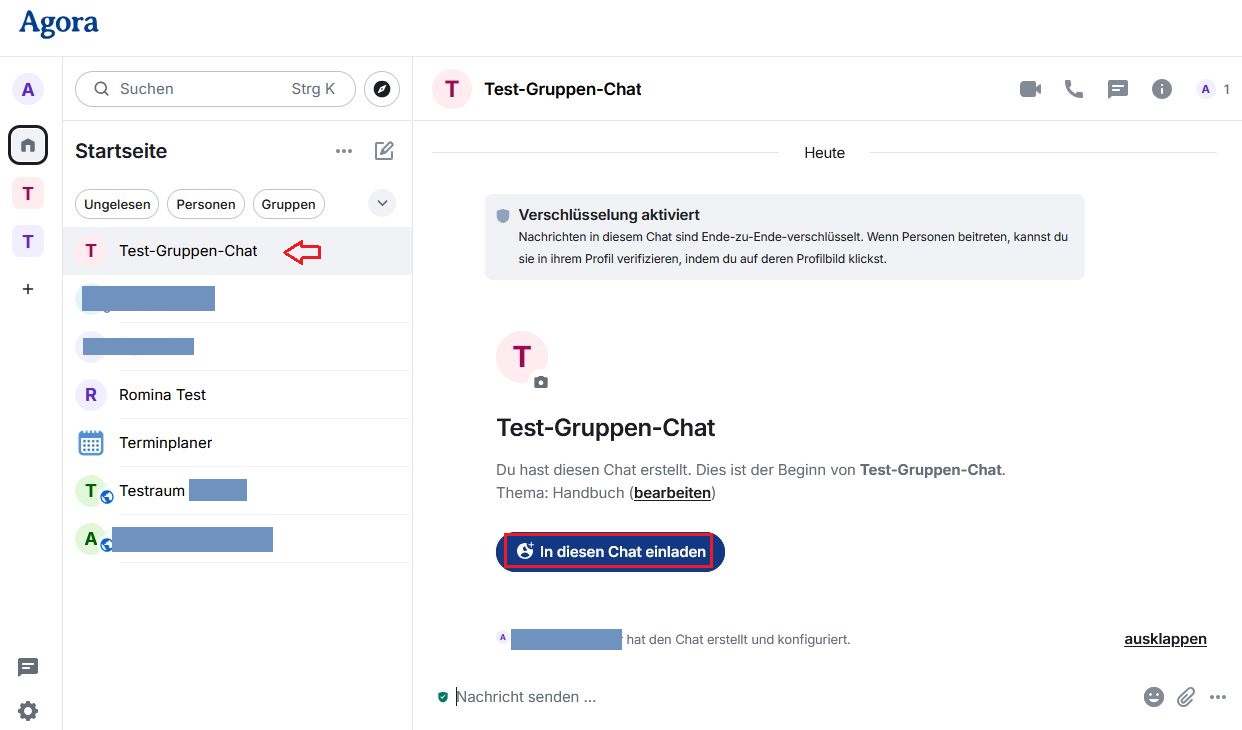
Nach der Einrichtung wird der Raum automatisch geöffnet. Sie finden ihn fortan auch im Hauptmenü.
Verwenden Sie nun die Schaltfläche In diesen Chat einladen direkt im Arbeitsbereich, um Teilnehmende zum Chat hinzuzufügen.
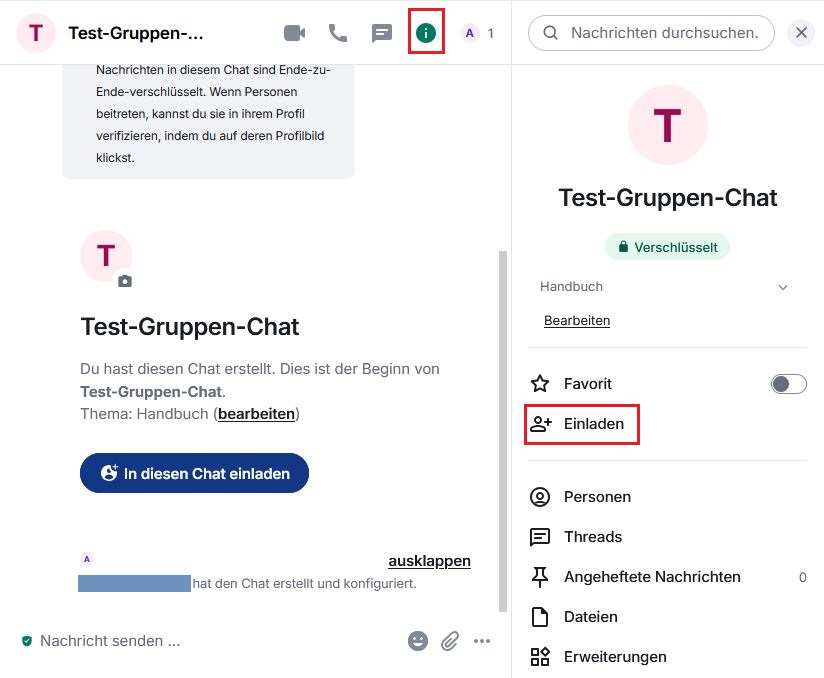
Alternativ können Sie auch über die Chat-Info weitere Teilnehmende hinzufügen. Klicken Sie auf die Schaltfläche Chat-Info (i-Symbol) oben rechts. Daraufhin öffnet sich eine Leiste am rechten Bildschirmrand. Klicken Sie auf Einladen.
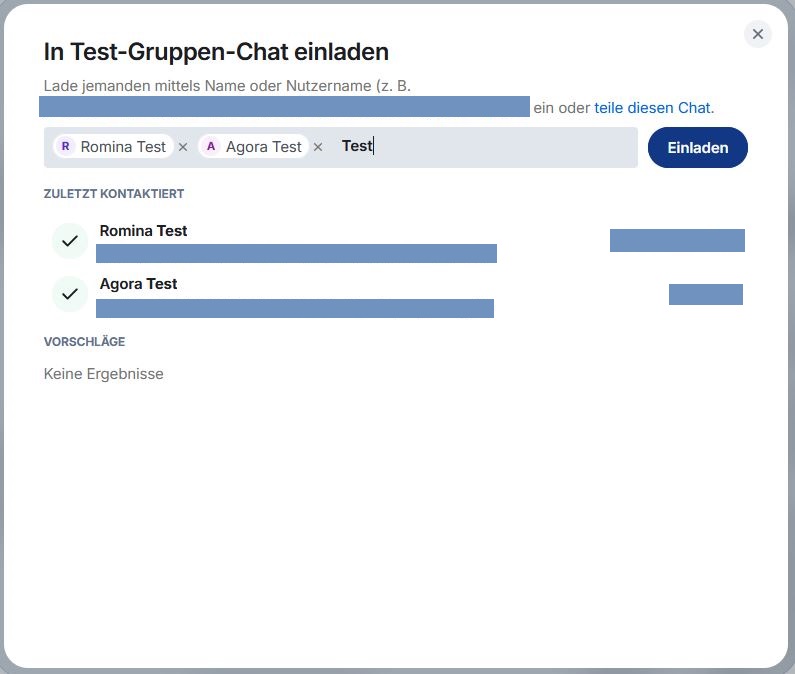
Ein neues Fenster öffnet sich. Geben Sie im Eingabefeld den Namen einer Person ein. Während der Eingabe werden Ihnen passende Vorschläge angezeigt. Um einen Vorschlag zu übernehmen klicken sie darauf. Sie können beliebig viele Personen hinzufügen. Klicken Sie abschließend auf Einladen.
43.2 Einen öffentlichen Chat starten
Um einen öffentlichen Chatraum anzulegen, wählen Sie # Neue Gruppe über die Stift-und-Papier-Schaltfläche.
Vergeben Sie einen Namen im sich öffnenden Dialogfenster und wählen Sie im Dropdown-Menü Öffentlicher Chat.
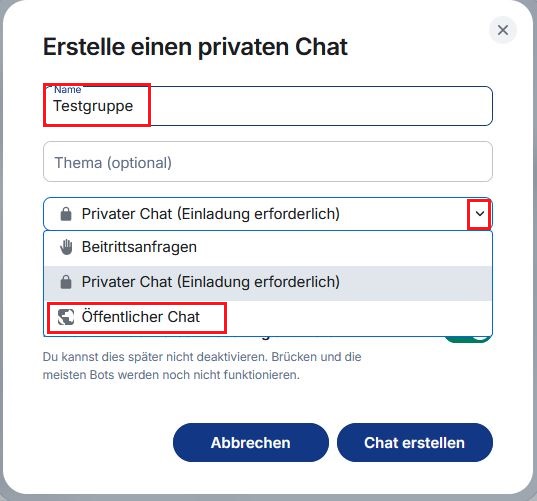
Sobald Sie Öffentlicher Chat gewählt haben, erscheint darunterliegend ein Feld zur Eingabe der “Chatadresse”. Hier empfehlen wir, sich an dem Namen des Chatraums zu orientieren. Bestätigen Sie alle Eingaben mit Chat erstellen.
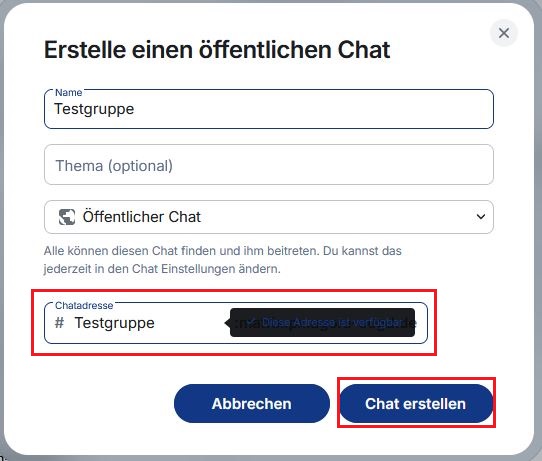
Öffentliche Chats erkennen Sie an der blauen Weltkugel neben dem Chatname (im Arbeitsbereich sowie im Hauptmenü angezeigt). Um Personen zu Ihrem Chat einzuladen, können Sie im Arbeitsbereich auf die Schaltfläche In diesen Chat einladen klicken, oder über die Chat-Info (i-Symbol) Einladen sowie einen Link kopieren. Den Link können Sie in Ihre Zwischenablage kopiern und dann z.B. im Forum teilen.
43.2.1 Videotutorial: Öffentlicher Chatraum
Um das Videotutorial abspielen zu können, bitten wir Sie, sich im Hintergrund bereits in Agora einzuloggen. Die Verlinkung führt Sie dann direkt zum entsprechenden Tutorial auf Agora.
43.3 Chats mit Beitrittsanfrage erstellen
Um einen Chatraum mit Beitrittsanfrage anzulegen, wählen Sie # Neue Gruppe über die Stift-und-Papier-Schaltfläche.
Vergeben Sie einen Namen im sich öffnenden Dialogfenster und wählen Sie im Dropdown-Menü Beitrittsanfragen.
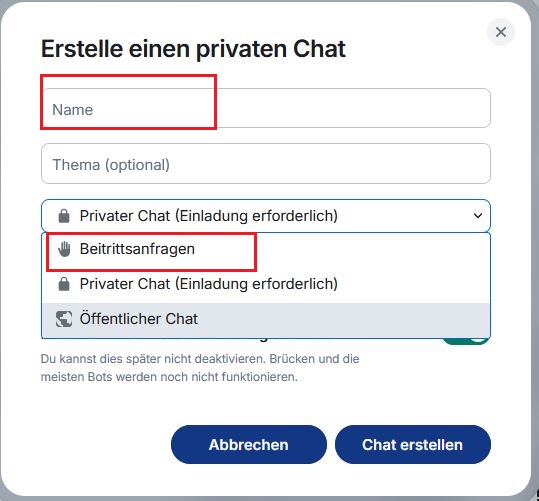
Zusätzlich können Sie dann unterhalb des Dropdown-Menü wählen, ob der Chatraum im Raumverzeichnis veröffentlicht werden soll. Schließen Sie den Vorgang mit Chat erstellen ab.
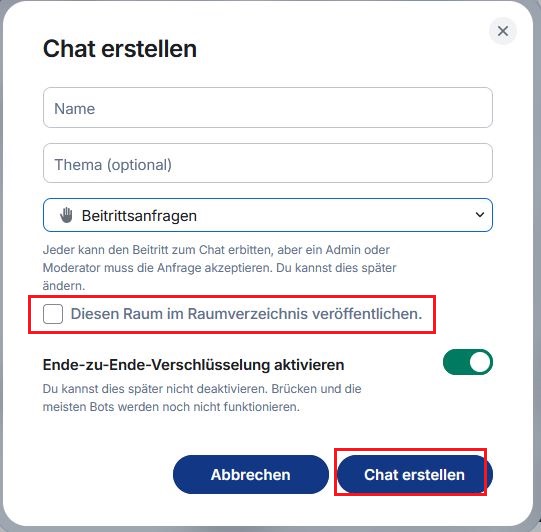
Beitrittsanfragen werden Ihnen im Hauptmenü als Benachrichtigung angezeigt.
43.3.1 Videotutorial: Chatraum mit Beitrittsanfrage
Um das Videotutorial abspielen zu können, bitten wir Sie, sich im Hintergrund bereits in Agora einzuloggen. Die Verlinkung führt Sie dann direkt zum entsprechenden Tutorial auf Agora.
43.4 Personen ignorieren
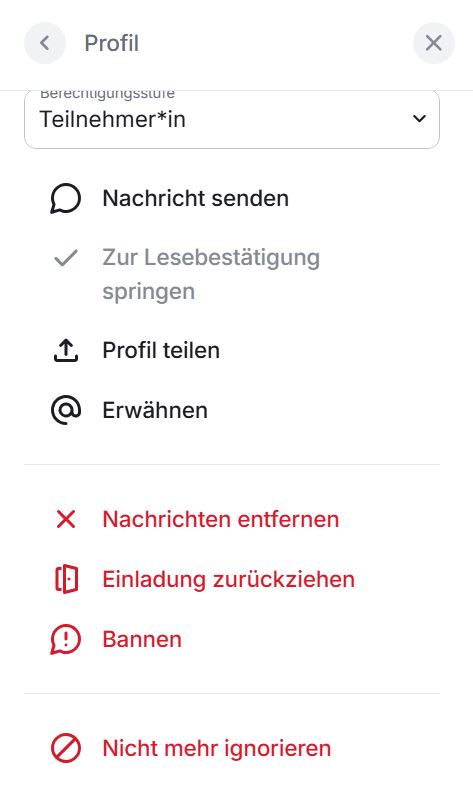
Manchmal kann es vorkommen, dass die Beiträge bestimmter Personen für Sie nicht relevant sind. In dem Fall können Sie diese Personen blockieren und damit alle Nachrichten und Einladungen, die diese senden, automatisch ausblenden. Öffnen Sie dafür zunächst die Chat-Info (siehe oben) und klicken Sie anschließend auf Personen.
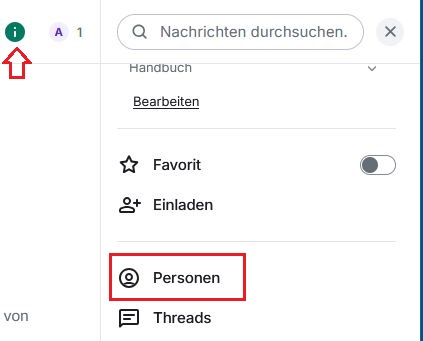
Jetzt sehen Sie eine Auflistung aller Personen im Chat. Wählen Sie die Person, die Sie blockieren möchten, per Mausklick aus der Liste aus. Ein weiteres Menü öffnet sich. Scrollen Sie nach ganz unten und klicken Sie auf den Punkt Ignorieren.
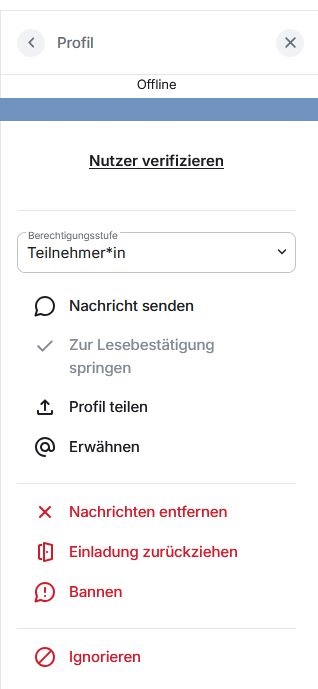
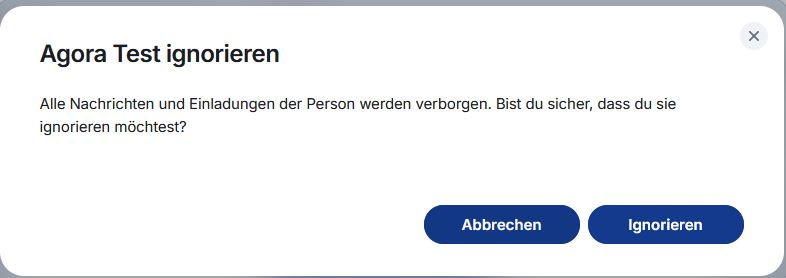
Ein Dialogfenster öffnet sich. Bestätigen Sie Ihre Entscheidung mit einem weiteren Klick auf Ignorieren.
Sie können Ihre Entscheidung, bestimmte Personen zu ignorieren, jederzeit widerrufen. Navigieren Sie dazu wieder wie oben beschrieben in der Chat-Info über Personen zum Profil der Person, scrollen Sie nach ganz unten und wählen Sie den Punkt Nicht mehr ignorieren. Daraufhin erhalten Sie wieder alle Nachrichten und Einladungen der fraglichen Person.